|
|
|
 |
 |
 |
[操作技巧] >> 【销售管理】创建一张报价单 |
记录了销售人员针对不同客户所销售的各种产品的报价
报价单管理
操作:〖销售管理〗→〖报价单〗→〖报价单管理〗
见下图:
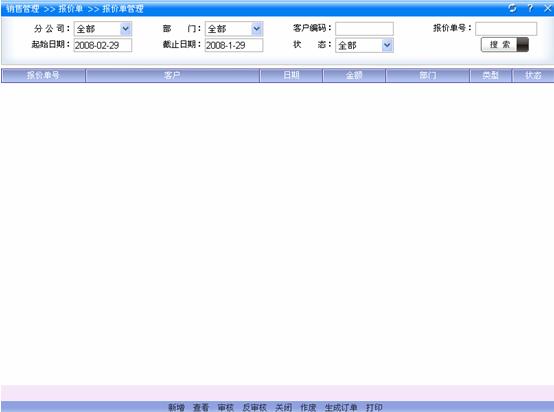
“报价单管理” 相关内容见下表:
|
序号 |
功 能 |
|
1 |
新单 — 手工录入报价单信息 |
|
2 |
查看 — 查看报价单的信息 |
|
3 |
审核 — 审核系统内状态为‘未审核’的报价单 |
|
4 |
反审核— 发现状态为‘已审核’的单据错误,将其反审核,进入可修改状态 |
|
5 |
关闭 — 手工关闭不需要再生成销货订单的报价单 |
|
6 |
作废 — 只能作废状态为‘未审核’和‘已审核’的报价单 |
|
7 |
生成订单 — 状态为‘已审核’的报价单直接生成销货订单,报价单中的信息都能直接带入销货订单中 |
|
8 |
打印 — 打印报价单报表 |
单击【新单】 进入“报价单输入”页面 ,如下图
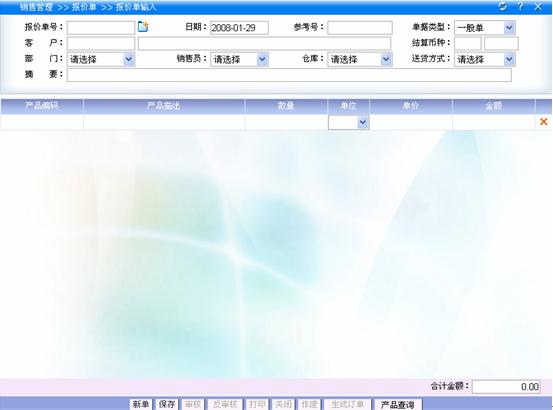
“报价单输入”表头表身相关内容见表 7-2
|
|
数据项 |
说 明 |
|
表头 |
报价单号 |
点击 ,系统自动生成一个报价单号 |
|
日期 |
新增报价单的日期 |
|
参考号 |
手工新增一个参考号码,报价单生成销售订单时,参考号会转入到合同编号 |
|
单据类型 |
系统默认提供了三种单据类型:1.一般单 2.订货单 7.紧急单. 这个可以在基础资料 --> 辅助参数里设置 |
|
客户 |
双击此栏位选择对应的客户 |
|
结算币种 |
选择供客户后,系统会自动带出该客户对应的币别和汇率,并且不可修改 |
|
部门 |
选择客户后,系统会自动带出该客户对应的部门 |
|
销售员 |
选择客户后,系统会自动带出该客户对应的销售员 |
|
仓库 |
选择出货的仓库 |
|
送货方式 |
系统提供了三种送货方式:1. 送货 2.自提 7.物流公司 |
|
摘要 |
输入其他一些需要说明此报价单的辅助信息 |
|
表身 |
产品编码 |
双击此栏位,选择需要销售的产品 |
|
产品描述 |
选择产品后,系统会自动带出该产品对应的产品描述,并不可修改 |
|
数量 |
输入需要销售的数量 |
|
单位 |
选择产品后,系统会自动带出该产品对应的单位 |
|
单价 |
输入销售产品的单价 |
|
金额 |
系统根据输入的数量,单价,计算出金额 公式 :金额= 数量*单价 |
表7-2
“报价单输入”中按钮功能的相关内容见表 7-3
|
序号 |
功能 |
|
1 |
新单 — 手工录入报价单信息 |
|
2 |
保存 — 保存录入、修改的报价单数据 |
|
3 |
审核 — 审核系统内状态为‘未审核’的报价单 |
|
4 |
反审核— 发现状态为‘已审核’的单据错误,将其反审核,进入可修改状态 |
|
5 |
打印 — 打印报价单报表 |
|
6 |
关闭 — 手工关闭不需要再生成销货订单的报价单 |
|
7 |
作废 — 只能作废状态为‘未审核’和‘已审核’的报价单 |
|
8 |
生成订单 — 状态为‘已审核’的报价单直接生成销货订单,报价单中的信息都能直接带入销货订单中 |
|
9 |
产品查询 — 查询产品的成本,报价,经销价,总存量,可用存量,保留存量等 |
|
|
|
|


