|
|
|
 |
 |
 |
[操作技巧] >> 【客户管理】公告管理 |
2公告管理
2.1公告管理
操作:〖公告管理〗→〖公告资料〗
见图2-1
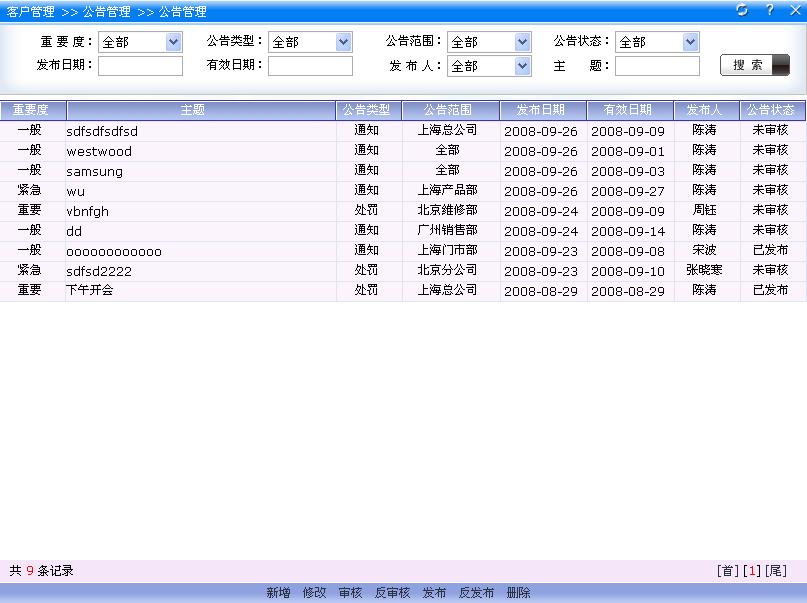
图2-1
功能栏介绍见表2-1。
|
功能 |
说 明 |
|
新增 |
单击新增,可以增加新的公告。 |
|
修改 |
选中要修改的公告,再单击修改,进入修改界面。 |
|
审核/反审核 |
公告发布前要先进行审核。选中要审核的公告,再单击审核,则可以看到其状态变为已审核。要将已审核的记录状态变为未审核的,则可能通过反审核功能来实现。 |
|
发布/反发布 |
要将公告发送到公告范围“我的桌面”的公告模块中,则需要使用发布功能。只有状态是已审核的公告才可以发布,发布后状态改为已发布。如果要将已发布的公告收回,则使用反发布这个功能。 |
|
删除 |
将不需要的公告删除,删除后这条记录就找不到了。 |
表2-1
设定公告的查询条件,系统将会按照此条件显示公告,见表2-2。
|
数据项 |
说 明 |
|
重要性 |
选择要查询公告的重要性。重要度可以在〖基础资料〗→〖辅助资料〗中自定义。 |
|
公告类型 |
选择要查询公告类型。公告类型可以在〖基础资料〗→〖辅助资料〗中自定义。 |
|
公告范围 |
选择公告发布的范围。公告的内容只有该发布范围内的用户才可以看到。 |
|
公告状态 |
选择要查询公告类型。公告状态有未审核,已审核,已发布三种状态。 |
|
发布日期 |
选择公告发布的日期。 |
|
有效日期 |
选择发布公告的有效日期。 |
|
发布人 |
选择发布公告的人员。 |
|
主题 |
输入关键字,点击搜索,可以在公告主题中搜索有相关关键字的公告 |
表2-2
点击“新增”,弹出公告新增界面,见图2-2
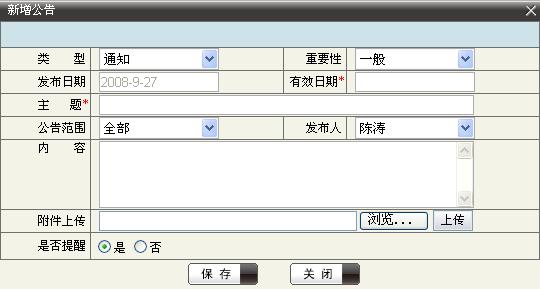 图2-2 图2-2
详细说明见表2-3
|
数据项 |
说 明 |
|
类型 |
选择公告的类型。公告类型可以在〖基础资料〗→〖辅助资料〗中自定义。 |
|
重要性 |
选择公告的重要性。重要度可以在〖基础资料〗→〖辅助资料〗中自定义。 |
|
发布日期 |
选择公告发布的日期。默认是系统日期。 |
|
有效日期 |
选择公告的有效日期。 |
|
主题 |
输入公告的主题。 |
|
公告范围 |
选择公告发布的范围。 |
|
发布人 |
选择发布人,默认是登录的用户。 |
|
内容 |
输入公告内容。 |
|
附件上传 |
选择要上传的附件。如果公告内容比较多,可以选择附件上传的形式。 |
|
是否提醒 |
如果选择“是”,则该公告会在发布范围的桌面的提醒区域滚动显示。 |
表2-3
|
|
|
|


