|
在销售机会界面单击【新增】,弹出“销售机会管理”窗口,见图4-2
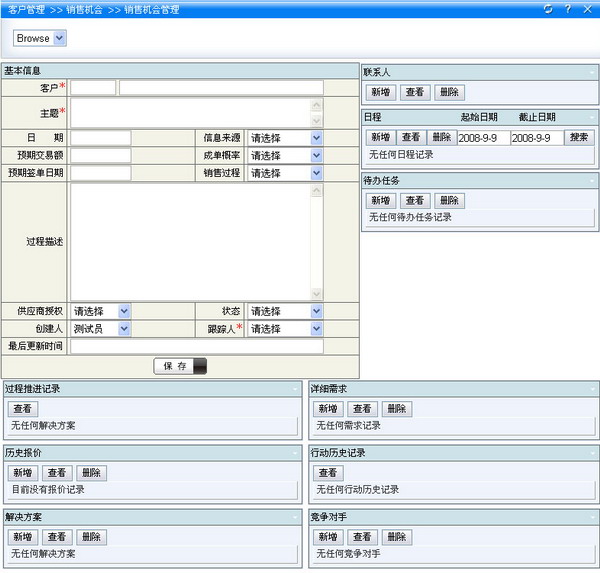
图4-2
“销售机会管理”集成了以下十部分内容:机会的基本信息,联系人,日程,待办任务,过程推进记录,详细需求,历史报价,行动历史记录,解决方案,竞争对手。
4.1.1基本资料
新增机会时,首先要填的是机会的基本资料,填写好基本资料后点击【保存】,这个机会就保存好了,接着就可以做与该机会相关的内容如联系人,日程,待办任务,详细需求,历史报价,解决方案,竞争对手。
详细说明见表4-3(打 的为必填项)
|
数据项 |
说 明 |
|
客户 |
输入客户名称,双击出现客户列表,选择机会相对应的客户。 |
|
主题 |
机会的主题,可用客户简要需求。 |
|
日期 |
输入客户的联系信息。 |
|
信息来源 |
选择信息的来源。信息来源是可以在〖基础资料〗→〖辅助资料〗中自定义的。 |
|
预期交易额 |
预计可能的合同金额。 |
|
成单概率 |
预计可能的签单概率。成单概率是可以在〖基础资料〗→〖辅助资料〗中自定义的。 |
|
预期签单日期 |
预计可能的签单日期。 |
|
销售过程 |
选择相对应的销售过程,预置了初期沟通、立项评估、需求分析、方案制定、招投标/竞争、商务谈判、合同签约七个销售过程。进入不同的过程时,可以在机会中修改。销售过程是可以在〖基础资料〗→〖辅助资料〗中自定义的。 |
|
过程描述 |
详细描述一下当前机会所处的阶段。 |
|
供应商授权 |
选择供应商的授权状态。供应商授权状态是可以在〖基础资料〗→〖辅助资料〗中自定义的。 |
|
状态 |
选择该机会的状态。状态是是可以在〖基础资料〗→〖辅助资料〗中自定义的。 |
|
创建人 |
默认是登录者。 |
|
跟踪人 |
选择跟踪该机会的职员 |
|
最后更新时间 |
记录最后一次更新时间,默认是当前时间。 |
表4-3
4.1.2联系人
这里的联系人指的是该机会的联系人,一个机会可以对应多个联系人, 在记录多个联系人的时候,主联系人会自动排在前面。
有三个功能按钮,详细说明见表4-4
|
功能 |
功 能 说 明 |
|
新增 |
单击新增,可以增加新联系人。 |
|
查看 |
选择要修改的联系人,再单击查看,进入修改界面。 |
|
删除 |
删除不需要的联系人,删除后数据不能恢复。 |
表4-4
点击【新增】,
弹出“联系人”窗口,见图4-3(*为必填项)
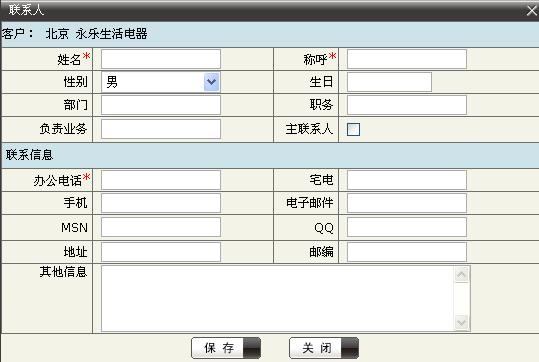
图4-3
其中,客户是自动显示的,不需要填写。
4.1.3日程
日程就是日程安排,是一种有严格的时间要求的事务安排。到期的日程会自动加载进入“行动历史记录”中
有三个功能按钮,详细说明见表4-5
|
功能 |
功 能 说 明 |
|
新增 |
单击新增,可以增加新日程。 |
|
查看 |
选择要修改的日程,再单击查看,进入修改界面。 |
|
删除 |
删除不需要的日程,删除后数据不能恢复。 |
|
搜索 |
选择起始日期,截止日期,点击搜索可以显示要查看日期的日程安排 |
表4-5
点击【新增】,
弹出“日程”窗口,见图4-4(*为必填项)
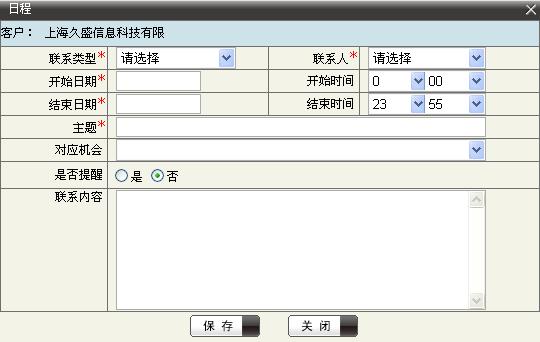
图4-4
在“是否提醒”中如果选择“是”,就会在“我的办公桌”的提醒区域进行滚动提醒。
日程中的联系类型是可以在〖基础资料〗→〖辅助资料〗中自定义的。
在销售机会界面中新增日程时,客户名称是自动显示的,不需要填写。
4.1.4待办任务
待办任务是指:有比较明确的任务要求,需要对执行的过程和结果进行管理或者记录的事。既可以给自己待办任务,也可以给他人待办任务,还可以同时给自己和他人待办任务
有三个功能按钮,详细说明见表4-6
|
功能 |
功 能 说 明 |
|
新增 |
单击新增,可以增加新的任务。任务可以给自己也可以给他人。 |
|
查看 |
选择要修改的任务,再单击查看,进入修改界面。 |
|
删除 |
删除不需要的任务,删除后数据不能恢复。 |
表4-6
点击【新增】,
弹出“待办任务”窗口,见图4-5(*为必填项)
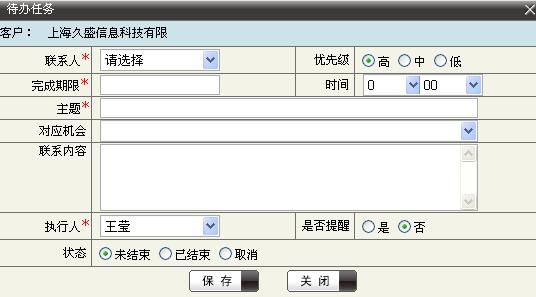
图4-5
在“是否提醒”中如果选择“是”,就会在“我的办公桌”的提醒区域进行滚动提醒。
如果待办任务的状态是已结束,则该任务会自动加载到“行动历史记录”中。
待办任务的优先级和状态是可以在〖基础资料〗→〖辅助资料〗中自定义的。
4.1.5过程推进记录
过程推进记录指的是每次在机会基本信息中修改销售过程时,每次的销售过程系统就会自动加载到该模块中。过程推进记录是自动生成的,不能人工填写。选择一条记录,点击查看就可以看到详细的机会内容。
见图4-6
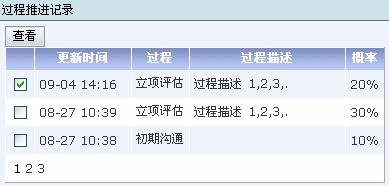
图4-6
|




